บทความ

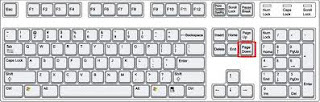
เคล็ดลับ "Page Down" ฟังก์ชั่นเปลี่ยนหน้าปัจจุบันของสปรีดชีทเอ็กเซลไปด้านล่าง

รูปภาพ
เมื่อต้องการย้ายหน้าของสเปรดชีท (Spreadsheet) หน้าปัจจุบันที่คุณกำลังทำงานอยู่ โดยทั่วไปเราจะใช้ตัว scroll roller ที่อยู่บนตัวเม้าส์ (mouse) ด้วยการเลื่อนตัว scroll roller ดังกล่าวเข้าหาตัวของผู้ใช้งาน แต่ยังมีเคล็ดลับที่ใช้งานง่ายเช่นกันคือการใช้ปุ่ม " Page Down " มาดูวิธีทั้งสองอย่างเพื่อนำไปใช้งานกันครับ

"Double Click" ดับเบิ้ลคลิ๊กด้วยเม้าส์วิธีลัดการเพิ่มข้อมูลที่เป็นข้อมูลมาตรฐานลงในเซลล์

รูปภาพ
คุณทราบหรือไม่ว่าเราสามารถเพิ่มข้อมูลในขั้นถัดไป เช่น เพิ่มจำนวนตัวเลข วัน เดือน ปี หรือข้อมูลอื่น ๆ ได้โดยดับเบิลคลิก(Double Click)แทนการคัดลอก(Copy)และการลาก(Drag)? ใน Excel เราสามารถที่จะป้อนข้อมูลลงในคอลัมน์ทั้งหมดโดยวิธีลัดที่รวดเร็วและถูกต้อง ถ้าข้อมูลเหล่านั้นเป็นฐานข้อมูลมาตรฐานสากลที่เป็นมาตรฐานเดียวกัน ดังเช่น ข้อมูลตามลำดับเป็น: หมายเลข {1, 2, 3, 4, 5, 6, 7, 8, 9, 10, 11 ... } วัน {อาทิตย์, อังคาร, จันทร์}, เดือน {มกราคม, กุมภาพันธ์, มีนาคม, .. ธันวาคม} ปี {2009, 2010, 2011, 2012, 2013, 2014,…} แต่วิธีลัดนี้จะใช้งานได้ในกรณีที่คอลัมน์ซ้ายหรือขวามือด้านใดด้านหนึ่งจะต้องไม่เป็นเซลล์ที่ปล่อยไว้ว่างๆ โปรดดูภาพที่แนบมาเพื่อความเข้าใจที่ง่ายขึ้น ขั้นตอนการเผยเคล็ดลับด้านล่าง: กรอกข้อมูลอันดับแรกที่เราต้องการลงในเซลล์แรกของคอลัมน์ [ตามตัวอย่างคือหมายเลข "1" ลงในเซลล์ "A1" ] กรอกตัวเลขอันดับถัดไปลงในเซล์ด้านล่างของเซลล์ตามข้อ 1 ตามตัวอย่างคือ [กรอกเลข "2" ลงในเซลล์ "A2"] เลื่อนเมาส์ไปที่มุมขวามือด้านล่างของเซลล์ ...
"Press & Drag" กดและลากด้วยเม้าส์ เคล็ดลับเพื่อกรอกข้อมูลมาตรฐาน

รูปภาพ
สมมติว่าเรามีข้อมูลตั้งต้นที่ป้อนในเซลล์ที่อยู่ในชีทของ Excel และเราต้องการให้ข้อมูลในลำดับถัดๆไปที่เป็นข้อมูลมาตรฐานทั่วๆไปนั้นกรอกลงในเซลล์ที่อยู่ด้านล่างของเซลล์ที่มีข้อมูลตั้งต้น แต่มีเงื่อนไขว่าต้องอยู่ในคอลัมน์เดียวกัน ข้อมูลมาตรฐานดังกล่าว เช่น เลข 1 2 3 4 5...หรือ Monday Tuesday Wednesday...หรือ Jan Feb Mar... เป็นต้นเราสามารถใช้เคล็ดลับเพียงแค่กดเม้าส์ค้างและลากเพียงครั้งเดียวครับ ภาพตัวอย่างเราได้กรอกคำว่า "Jan" ลงในเซลล์ "D2" และคำว่า "Feb" ลงในเซลล์ "D4" วิธีการคือ (ดูรูปประกอบ) ใช้เม้าส์คลิ๊กเลือกเซลล์ตั้งแต่ "D2" คลุมถึง "D5" เลื่อนเม้าส์ไปที่มุมขวามือด้านล่างของเซลล์ "D5" จนกว่าท่านจะเห็นรูป 4 เหลี่ยมเล็กๆสีดำปรากฏขึ้น ใช้เม้าส์กดบริเวณ 4 เหลี่ยมนั้นและลากลงไปเรื่อยๆจนถึงจุดที่ท่านต้องการแล้งจึงปล่อยมือออก ผลลัพท์ที่ได้จะเป็นดังรูปด้านล่างครับ ท่านไม่ต้องเสียเวลากรอกข้อมูลที่เป็นมาตรฐานแบบนี้โดยใช้เคล็ดลับดังกล่าวครับ หมายเหตุ:  เงื่อนไขการใช้คือ เซลล์ด้านขวาหรือซ้ายมือจะต้องไม่เป...

HOME ฟังก์ชั่นการใช้งานเอ็กเซลเพื่อไปสู่ตำแหน่งเซลล์ซ้ายสุดใน Row เดียวกัน | เผยเคล็ดลับเอ็กเซล

รูปภาพ
"FIND" คือเคล็ดลับเอ็กเซลใช้สำหรับ สวัสดีครับ ผมชื่อเล้งครับ วันนี้ผมจะนำเคล็ดลับการใช้งานโปรแกรมเอ็กเซล(Excel program) ที่มีประโยชน์มา share ให้ท่านที่สนใจได้รับความรู้และเอาไปใช้ในชีวิตการทำงานประจำวันกัน โดยท่านสามารถเข้ามาอ่านได้ที่บล็อก "เผยเคล็ดลับเอ็กเซล : XCEL-GURU"    ได้ตลอดเวลาที่นี่ครับ Xcel Tip Quiz ท่านทราบหรือไม่ว่า Shortcut อะไรใช้เรียก Dialog Box "Find(ค้นหา)" ในเอ็กเซล Spreadsheet? และสำหรับวันนี้ผมจะเสนอเคล็ดลับเอ็กเซล ..."การใช้ปุ่ม Home " ... ครับ ซึ่งท่านจะได้สิ่งที่ดี คุ้มค่ากับเวลาที่อ่านบล็อกของเราที่นำมาแนะนำในวันนี้อย่างแน่นอน และที่สำคัญ ท่านสามารถทดลองทำตามเพื่อจะได้เห็นประโยชน์ในการใช้งานได้ในทันทีทันใดครับ เรามาดูกันครับว่า คำว่า [HOME] บนคีย์บอร์ดของเรานั้นใช้ประโยชน์อย่างไรในโปรแกรมการใช้งานเอ็กเชลของไมโครซอฟท์ออฟฟิศ [ Excel Microsoft 2010 ] แต่ส่วนใหญ่แล้ว วิธีลัดด้วยการใช้ปุ่มคีย์บนแป้นพิมพ์เหล่านี้จะใช้ได้กับเอ็กเซลทุกเวอร์ชั่น(Version)ครับ ปุ่ม "HOME" ใช้สำหรับเพื่อที่จะ...

Ctrl+0(ศูนย์) การซ่อนคอลัมน์เอ็กเซล{HIDE}ด้วยปุ่มคีย์บอร์ดช่วยให้งานเร็วขึ้น | เผยเคล็ดลับเอ็กเซล

รูปภาพ
"FIND" คือเคล็ดลับเอ็กเซลใช้สำหรับ สวัสดีครับ ผมชื่อเล้งครับ วันนี้ผมจะนำเคล็ดลับการใช้งานโปรแกรมเอ็กเซล(Excel program) ที่มีประโยชน์มา share ให้ท่านที่สนใจได้รับความรู้และเอาไปใช้ในชีวิตการทำงานประจำวันกัน โดยท่านสามารถเข้ามาอ่านได้ที่บล็อก "เผยเคล็ดลับเอ็กเซล : XCEL-GURU"    ได้ตลอดเวลาที่นี่ครับ Xcel Tip Quiz ท่านทราบหรือไม่ว่าปุ่มคีย์ลัดอะไรสำหรับสร้างหรือแทรกกราฟแผนภูมิต่างๆอย่างรวดเร็วบนแผ่นงานเอ็กเซล(Excel Worksheet? วันนี้ "เผยเคล็ดลับเอ็กเซล Microsoft Excel" บล็อกสำหรับคนอยากเก่งและพัฒนาการใช้งานเอ็กเซล(Excel office)ในการทำงานโดยเฉพาะครับ ไม่ว่าจะเป็นในออฟฟิสสำนักงาน ธุรกิจ ห้างร้านหรือว่าใช้ในการเรียนการสอนในโรงเรียน มหาวิทยาลัยหรืออื่น ๆ ท่านทราบหรือไม่ครับว่าเราสามารถซ่อน (HIDE) คอลัมน์ได้โดยไม่ต้องใช้กล่องสั่งงานเลย (Function Box) และยิ่งกว่านั้นก็คือ มันทั้งง่ายและสะดวกอย่างมากๆครับ ความพิเศษอีกอย่างหนึ่งก็คือวิธีนี้ไม่ต้องพึ่งพาการใช้เมาส์(Mouse)อีกด้วยครับ วิธีที่ผมพูดถึงเป็นหลักการทำงานของเอ็กเซล(Excel)ง่ายๆคือ ไ...

“เผยเคล็ดลับ Microsoft Excel” สำหรับคนอยากเก่งหรือพัฒนาเอ็กเซลโดยเฉพาะ | เผยเคล็ดลับเอ็กเซล Explore Your MS Excel

รูปภาพ
ในหนึ่ง Sheet มีส่วนประกอบอะไรบ้าง - เอ็กเซล Version 2010 ถ้าเพื่อนๆยังใช้งานเอ็กเซลไม่คล่อง อ่านหนังสือแล้วก็ยังไม่เข้าใจหรือไม่มีทั้งหนังสือที่จะอ่านและเวลาที่จะเรียน ที่นี่คือคำตอบครับ Tab ติดตามเฟสบุ๊ค:  เคล็ดลับ Excel   Tab  ดู FanPage:  เรียนภาษาอังกฤษด้วยตัวเอง เราได้ทำบล็อกที่ประกอบด้วยภาพคำอธิบายโดยละเอียดทุกขั้นตอนของการใช้งานเอ็กเซลทั้งการคำณวน สูตรต่างๆ และที่เราเน้นที่สุดก็คือ "เคล็ดลับเล็กๆน้อยแต่ช่วยให้ทำงานได้ผลมหาศาล" เลยหล่ะครับ วันนี้เรามาทำความรู้จัก แผ่นงานเอ็กเซลกันก่อนครับในเบื้องต้น แผ่นงานหรือภาษาอังกฤษมีใช้กัน 2 คำครับคือ Excel Worksheet หรือ Excel Spreadsheet  ทั้งคำนั้นมีความหมายเดียวกัน ถ้าพบคำใดคำหนึ่งก็ตามที ขอให้ทำความเข้าซะก่อนครับว่า มันคือกระดานแผ่นงานเอ็กเซลที่เราเปิดมาใช้ในการเขียนหรือคำนวณนั่นแหละครับ แต่ก่อนที่เราๆ จะค่อยๆลงลึกไปเรื่อยๆในเรื่องต่างๆที่ผมจะนำมาฝากกันเป็นระยะๆในบล็อก [เผยเคล็ดลับ Microsoft Excel] นี้นั้น ผมขอพาไปรู้จักกับโปรแกรมเอ็กเซลเบื้องต้น(Excel element)กันสักเล็กน้อยดังต่อไปนี้ครับ ท่านทราบเค...

ปุ่มคีย์ลัด Ctrl P เอ็กเซลสั่งพริ๊นต์งานบนแผ่นงาน(Excel spreadsheet) อย่างรวดเร็วทันใน || XCEL-GURU

รูปภาพ
เพื่อนๆ คนทำงานออฟฟิสรู้วิธีลัดการพริ๊นต์แผ่นงานเอ็กเซล(Excel worksheet)หรือไม่เอ่ย? สวัสดีครับ พบกับพี่ เล้ง อีกแล้วครับ  วันนี้จะคุยเรื่องเครื่องมือใช้งาน Microsoft Excel เกี่ยวกับการพริ๊นต์งานครับ Tab ติดตามเฟสบุ๊ค:  เคล็ดลับ Excel   Tab  ดู FanPage:  เรียนภาษาอังกฤษด้วยตัวเอง แผ่นงานเอ็กเซล(Excel worksheet) ที่ทำกำลังทำงานอยู่นั้น ถ้าท่านต้องการพริ๊นต์แผ่นงานดังกล่าวอย่างรวดเร็ว ท่านสามารถทำได้โดยใช้ปุ่มคีย์ลัดบนแป้นคีย์บอร์ดของท่านได้ครับ ขั้นตอนการใช้ปุ่มคีย์ลัดพริ๊นต์แผ่นงานเอ็กเซล กดปุ่ม [Ctrl]  บนแป้นคีย์บอร์ดค้างไว้ ตามด้วยกดปุ่ม [P]  บนแป้นคีย์บอร์ด ปล่อยนิ้วออกจากปุ่มทั้งสอง ในทันที บนแผ่นงานเอ็กเซลจะปรากฏคำสั่งต่างดังต่อไปขึ้นมา เช่น margin adjustment(ปรับขนาดของขอบกระดาษ), printer selection(เลือกพริ๊นเตอร์), page number choosing(เลือกแผ่นงานที่ต้องการพริ๊นต์)และอื่นๆ ท่านสามารถทำตามขั้นตอนดังต่อไปนี้เพิ่มเติมได้อีกคือ ปรับรูปแบบการพริ๊นต์ตามต้องการ(Printing style adjustment) ถ้าท่านไม่ต้องการปรับรูปแบบต่างๆ ก็ให้ข้ามไป  ...