บทความ

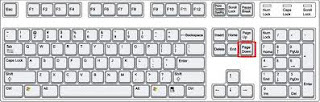
คีย์ลัด [Ctrl]+[Shift]+[Page Down] เลือกแผ่นงานปัจจุบันไปยังแผ่นงานอื่นๆทางด้านขวามือ

รูปภาพ
ท่านทราบหรือไม่ว่ามีวิธีลัดในการเลือกแผ่นงาน(Worksheet)ในเอ็กเซล(Excel)? วันนี้ผมได้เลือกการใช้ปุ่มคีย์ลัดแผ่นงานเอ็กเซล(Excel worksheet) เกี่ยวกับการเลือกแผ่นงานจากแผ่นงานที่เรากำลังใช้งานอยู่ (Active worksheet) และเราต้องการเลือกแผ่นงานที่อยู่ทางด้านขวามือเพิ่มเติม เราสามารถใช้ปุ่มคีย์ลัด 3 ปุ่มด้วยกันครับ ขั้นตอนการเลือกแผ่นงานไปทางด้านขวา: กดปุ่ม [Ctrl] ค้างไว้ กดปุ่ม [Shift] และค้างไว้เช่นกัน และตามด้วยการกดปุ่ม [Page Down] ปล่อยมือจากทั้งสามปุ่ม เสร็จเรียบร้อยครับ เราได้ประโยชน์อะไรจากการใช้คีย์ลัดนี้ ลดเวลาการทำงาน การเลือกจะเป็นไปทีละแผ่นงาน แผ่นงานที่จะเลือกไม่ถูกข้ามแน่นอนเพราะแผ่นงานเอ็กเซล(  Excel worksheet) จะถูกตั้งเป็นมาตรฐานไว้แล้ว(Excel default elements) มีวิธีอื่นอีกหรือไม่ ถ้าไม่ใช้วิธีดังกล่าวด้านบน? คำตอบคือ "มี" ครับ มีทางเลือกอีกหนึ่งวิธีที่ให้ผลเหมือนกันซึ่งมีขั้นตอนดังนี้ครับ ใช้ลูกศรเม้าส์คลิกไปบนชื่อแผ่นงาน(Sheet tab)ของแผ่นงานปัจจุบัน ใช้นิ้วกดปุ่ม “Ctrl” ค้างไว้ ใช้เม้าส์(Mouse) คลิกบนแถบชื่อแผ่นงาน(Sheet tab)อื่นๆที...

F12 ปุ่มคีย์ลัดเอ็กเซลเพื่อแสดงคำสั่งงาน “Save As” ที่แสนจะรวดเร็วทันใจ | เผยเคล็ดลับเอ็กเซล xcel-guru

รูปภาพ
"F12" คือเคล็ดลับเอ็กเซลใช้สำหรับอะไร เราจะมาดูกันครับ สวัสดีครับ ผมชื่อเล้งครับ วันนี้ผมจะนำเคล็ดลับการใช้งานโปรแกรมเอ็กเซล(Excel program) ที่มีประโยชน์มา share ให้ท่านที่สนใจได้รับความรู้และเอาไปใช้ในชีวิตการทำงานประจำวันกัน โดยท่านสามารถเข้ามาอ่านได้ที่บล็อก "เผยเคล็ดลับเอ็กเซล : XCEL-GURU"    ได้ตลอดเวลาที่นี่ครับ Xcel Tip Quiz ท่านทราบหรือไม่ว่าปุ่มคีย์ลัดอะไรใช้เรียก Dialog Box "Find(ค้นหา)" ในเอ็กเซล Spreadsheet? สำหรับวันนี้ผมจะเสนอเคล็ดลับเอ็กเซล ..." F12 ปุ่มคีย์ลัดเอ็กเซลเพื่อแสดงคำสั่งงาน “Save As” " ... ครับ ซึ่งท่านจะได้สิ่งที่ดี คุ้มค่ากับเวลาที่อ่านบล็อกของเราที่นำมาแนะนำในวันนี้อย่างแน่นอน ที่สำคัญ ท่านสามารถทดลองทำตามเพื่อจะได้เห็นประโยชน์ในการใช้งานได้ในทันทีทันใดครับ ในหน้าเอ็กเซลเวิร์คชีท (Excel worksheet) เราสามารถเรียกคำสั่งงาน “ Save As ” ได้อย่างรวดเร็วทันใจด้วยปุ่มคีย์เพียงปุ่มเดียวบนแท่นพิมพ์ของท่าน ทึ่ง? ปกติแล้วจะมีอยู่ 2 วิธีด้วยกันครับ เรามาดูกันทั้ง 2 วิธีดังที่ว่ามากันครับว่ามีความแตกต...

กดปุ่ม [Shift]+[Arrow Keys] เคล็ดลับเอ็กเซลเพื่อเพิ่มจำนวนช่องเซลที่เลือกใว้ทั้งสี่ด้าน

รูปภาพ
ท่านทราบวิธีการเพิ่มจำนวนเซลในแผ่นงานเอ็กเซล(Excel worksheet)หรือไม่ ถ้าว่ากันไปแล้ว โปรแกรมเอ็กเซลมีวิธีและเคล็ดลับมากมายที่จะช่วยให้ผู้ใช้งานทำงานได้สดวกสบายขึ้น วันนี้จะพูดถึงกรณีที่เราได้เลือกเซลใดๆหรือมากกว่าหนึ่งเซลไว้แล้ว และเราต้องการเพิ่มจำนวนซึ่งจากที่เลือกไว้เดิมเพิ่มขึ้นอีก เราสามารถทำได้โดยไม่ต้องพึ่งพาเม้าส์แต่อย่างใดครับ เรามาดูวิธีการทำกันเลยครับ ขั้นตอนและเคล็ดลับ: กดปุ่ม [Shift] [ Left Arrow] เพื่อเพิ่มจำนวนเซลที่ต้องการเลือกไปทางด้านซ้ายมือของเซลปัจจุบันที่ท่านได้เลือกไว้อยู่แล้ว กดปุ่มแป้นอักษร [Shift] [ Right Arrow] เพื่อเพิ่มจำนวนเซลที่ต้องการเลือกไปทางด้านขวามือของเซลปัจจุบัน กดปุ่ม [Shift] [ Up Arrow] เพื่อเพิ่มจำนวนเซลไปทางด้านบนของเซลปัจจุบัน กดปุ่มคีย์ลัด [Shift] [ Down Arrow] เพื่อขยายเพิ่มจำนวนเซลที่ต้องการเลือกไปในทิศทางด้านล่าง หมายเหตุ: [Strathmore 100% Pure Cotton Stationery Paper 97, Wove Finish Watermarked 24 lb, 8.5 x 11 Inch, 500 Sheets/Ream - Sold as 1 Ream,bright Ultimate White Shade (318003)-Power by Amazon.com...

เคล็ดลับเอ็กเซลกดปุ่ม [Arrow Key] สองปุ่มอย่างไรเพื่อย้ายเซลไปในแนวทแยงมุม

รูปภาพ
ท่านทราบวิธีย้ายเซลไปในแนวทะแยงหรือไม่ เพื่อความง่ายต่อการเข้าใจ สมมุติว่าขณะนี้เคอร์เซอร์(cursor)ของท่านอยู่ในตำแหน่งของเซล [ F10 ] และเราต้องการย้ายเคอร์เซอร์ไปในตำแหน่ง G9, H8, I7, เป็นต้น จากตำแหน่งเซล(cell)ปัจจุบันเรามีเคล็ดลับ(Trick)ที่สามารถเคลื่อนย้ายเคอร์เซอร์ไปสู่เซลที่อยู่ถัดไปทีละเซลในแนวทแยงได้ทั้ง 4 มุมทแยงตามตัวอย่างด้านล่างดังต่อไปนี้ครับ กดปุ่ม [ Up Arrow ] [ Right Arrow ] เพื่อย้ายไปมุมทแยงขึ้นด้านบนไปทางขวามือจาก F10 ไป G9 กดปุ่ม [ Down Arrow ] [ Right Arrow ]  เพื่อย้ายไปมุมทแยงลงด้านล่างไปทางขวา F10 ไป G12 กดปุ่ม [ Up Arrow ] [ Left Arrow ] ย้ายไปมุมทแยงขึ้นด้านบนไปทางซ้ายมือจาก F10 ไป E9 กดปุ่ม [ Down Arrow ] [ Left Arrow ] ย้ายทแยงลงด้านล่างไปทางซ้ายมือจาก F10 ไป E12 หวังว่าเคล็ดลับนี้จะช่วยให้ท่านนำไปใช้ประโยชน์ได้บ้างนะครับ ดูเคล็ดลับอื่นเพิ่มเติม เคล็ดลับ "Page Down" ฟังก์ชั่นเปลี่ยนหน้าปัจจุบันสปรีดชีทเอกเซล(Excel spreadsheet)ไปด้านล่าง "Double Click" ดับเบิ้ลคลิ๊กด้วยเม้าส์วิธีลัดการเพิ่มข้อมูลที่เป็นข้...

เคล็ดลับ "Page Down" ฟังก์ชั่นเปลี่ยนหน้าปัจจุบันของสปรีดชีทเอ็กเซลไปด้านล่าง

รูปภาพ
เมื่อต้องการย้ายหน้าของสเปรดชีท (Spreadsheet) หน้าปัจจุบันที่คุณกำลังทำงานอยู่ โดยทั่วไปเราจะใช้ตัว scroll roller ที่อยู่บนตัวเม้าส์ (mouse) ด้วยการเลื่อนตัว scroll roller ดังกล่าวเข้าหาตัวของผู้ใช้งาน แต่ยังมีเคล็ดลับที่ใช้งานง่ายเช่นกันคือการใช้ปุ่ม " Page Down " มาดูวิธีทั้งสองอย่างเพื่อนำไปใช้งานกันครับ

"Double Click" ดับเบิ้ลคลิ๊กด้วยเม้าส์วิธีลัดการเพิ่มข้อมูลที่เป็นข้อมูลมาตรฐานลงในเซลล์

รูปภาพ
คุณทราบหรือไม่ว่าเราสามารถเพิ่มข้อมูลในขั้นถัดไป เช่น เพิ่มจำนวนตัวเลข วัน เดือน ปี หรือข้อมูลอื่น ๆ ได้โดยดับเบิลคลิก(Double Click)แทนการคัดลอก(Copy)และการลาก(Drag)? ใน Excel เราสามารถที่จะป้อนข้อมูลลงในคอลัมน์ทั้งหมดโดยวิธีลัดที่รวดเร็วและถูกต้อง ถ้าข้อมูลเหล่านั้นเป็นฐานข้อมูลมาตรฐานสากลที่เป็นมาตรฐานเดียวกัน ดังเช่น ข้อมูลตามลำดับเป็น: หมายเลข {1, 2, 3, 4, 5, 6, 7, 8, 9, 10, 11 ... } วัน {อาทิตย์, อังคาร, จันทร์}, เดือน {มกราคม, กุมภาพันธ์, มีนาคม, .. ธันวาคม} ปี {2009, 2010, 2011, 2012, 2013, 2014,…} แต่วิธีลัดนี้จะใช้งานได้ในกรณีที่คอลัมน์ซ้ายหรือขวามือด้านใดด้านหนึ่งจะต้องไม่เป็นเซลล์ที่ปล่อยไว้ว่างๆ โปรดดูภาพที่แนบมาเพื่อความเข้าใจที่ง่ายขึ้น ขั้นตอนการเผยเคล็ดลับด้านล่าง: กรอกข้อมูลอันดับแรกที่เราต้องการลงในเซลล์แรกของคอลัมน์ [ตามตัวอย่างคือหมายเลข "1" ลงในเซลล์ "A1" ] กรอกตัวเลขอันดับถัดไปลงในเซล์ด้านล่างของเซลล์ตามข้อ 1 ตามตัวอย่างคือ [กรอกเลข "2" ลงในเซลล์ "A2"] เลื่อนเมาส์ไปที่มุมขวามือด้านล่างของเซลล์ ...

"Press & Drag" กดและลากด้วยเม้าส์ เคล็ดลับเพื่อกรอกข้อมูลมาตรฐาน

รูปภาพ
สมมติว่าเรามีข้อมูลตั้งต้นที่ป้อนในเซลล์ที่อยู่ในชีทของ Excel และเราต้องการให้ข้อมูลในลำดับถัดๆไปที่เป็นข้อมูลมาตรฐานทั่วๆไปนั้นกรอกลงในเซลล์ที่อยู่ด้านล่างของเซลล์ที่มีข้อมูลตั้งต้น แต่มีเงื่อนไขว่าต้องอยู่ในคอลัมน์เดียวกัน ข้อมูลมาตรฐานดังกล่าว เช่น เลข 1 2 3 4 5...หรือ Monday Tuesday Wednesday...หรือ Jan Feb Mar... เป็นต้นเราสามารถใช้เคล็ดลับเพียงแค่กดเม้าส์ค้างและลากเพียงครั้งเดียวครับ ภาพตัวอย่างเราได้กรอกคำว่า "Jan" ลงในเซลล์ "D2" และคำว่า "Feb" ลงในเซลล์ "D4" วิธีการคือ (ดูรูปประกอบ) ใช้เม้าส์คลิ๊กเลือกเซลล์ตั้งแต่ "D2" คลุมถึง "D5" เลื่อนเม้าส์ไปที่มุมขวามือด้านล่างของเซลล์ "D5" จนกว่าท่านจะเห็นรูป 4 เหลี่ยมเล็กๆสีดำปรากฏขึ้น ใช้เม้าส์กดบริเวณ 4 เหลี่ยมนั้นและลากลงไปเรื่อยๆจนถึงจุดที่ท่านต้องการแล้งจึงปล่อยมือออก ผลลัพท์ที่ได้จะเป็นดังรูปด้านล่างครับ ท่านไม่ต้องเสียเวลากรอกข้อมูลที่เป็นมาตรฐานแบบนี้โดยใช้เคล็ดลับดังกล่าวครับ หมายเหตุ:  เงื่อนไขการใช้คือ เซลล์ด้านขวาหรือซ้ายมือจะต้องไม่เป...